Kamis, 14 April 2016

klasifikasi software

    Dalam postingan kali ini akan membahas tentang klasifikasi perangkat lunak atau software. Perangkat lunak atau software dapat diklasifikasikan menjadi 4 macam yaitu:

  • Sistem Operasi (Operating System)
  • Program Aplikasi (Application Programs)
  • Bahasa Pemrograman(Programming Language)
  • Program Bantu(Utility)
  1. Sistem Operasi ( Operating System)
    Sistem opersi yaitu program yang berfungsi untuk mengendalikan sisitem kerja yang mendasar sehingga mengatur kerja media input, output, tabel pengkodean, memori, penjadwalan prosesor, dan lain-lain. Sistem operasi berfungsi sebagai penghubung antar manusia (User) dengan perangakat keras (Hardware) dan perangkat lunak(Software) yang digunakan. Adapun fungsi utama sistem operasi adalah :
  • Menyimapan program dan aksesnya.
  • Membagi tugas didalam CPU.
  • Mengalokasikan tugaas-tugas penting.
  • Merekam sumber-sumbeer data.
  • Mengatur memori sistem termasuk penyimpanan, menghapus dan menadapatkan data.
  • Memeriksa kesalahan sistem.
  • Multitugas pada OS, Windows98, Windows XP, Windows 7.
  • Memelihara keamanan sistem, khusus pada jaringan yang membutuhkan kata sandi(password) dan penggunaan ID. Contoh sistem operasi, misalnya: Disk Operating System(DOS), Microsoft Windows, Linux, dan Unix.
     2.  Program Aplikasi (Aplicaton Programs)
   Proram aplikasi adalah perangkat lunak yang dirancang khusus untuk kebutuhan tertentu, misalnya program pengolah kata, pengolah lembar kerja, program presentasi, design grafis, dan lain-lain.
    3. Bahasa Pemrograman (Programing Utility)

    Perangkat lunak bahasa yaitu program yang di gunakan untuk menerjemahkan instruksi-intruksi yang ditulis dalam bahasa pemrograman ke bahasa mesin dengan aturan atau prosedur tertentu, agar di terima oleh komputer. Ada 3 level bahasa pemrograman, yaitu:
  • Bahasa tingkat rendah (Low Level Language) 
          Bahasa ini di sebut juga bahsa mesin (Assembler), dimana pengkodean bahasanya menggunakan kode angka 0 dan 1.
  • Bahasa tingkat tinggi(High Level Language)
       Bahasa ini termasuk dalam bahasa pemrogramana yang mudah di pelajari oleh pengguna komputer karena menggunakan bahasa inggris. Contohnya: BASIC, COBOL, PASCAL, FORTRAN.
  • Bahasa generasi keempat (4 GL)
          Bahasa pemrograman 4 GL (Fourth Generation Language) merupakan bahasa yang beroreintasi pada objek yang disebut Object Oriented Programming (OOP). Contohnya: Visual Basic, Delphi, Visual C++.

     4. Program Bantu (Utility)

         Perangkat lunak yang berfungsi sebagai aplikasi pembantu dalam kegiatan yang ada hubungannya dengan komputer, serta merupakan perangkat lunak sistem dengan fungsi tertentu, misalnya memformat flashdisk, mengkopi data, mengkompres file dan pemeriksaan keras (Hardware Troubleshooting), mengatur isi ulang hardisk (partisi, defrag) dan lain-lain. Contohnya: Norton Utility, Antivirus, Winrar.

sumber : http://ilmuyang-bermanfaat.blogspot.co.id/2013/02/klasifikasi-perangkat-lunak-software.html

kelebihan dan kekurangan libre office

libre-office4
     Apa itu Libre Office beserta Fiturnya serta Kelebihan dan Kekurangannya dibanding Microsoft Office – Pada artikel ini saya akan sedikit menjelaskan Seputar Libre Office, dimulai dari Apa itu Libre Office, kemudian Fitur apa saja yang terdapat pada Libre Office, serta Kelebihan dan Kekurangannya jika dibandingkan dengan Microsoft Office.
     Sekarang kita mulai dengan Apa itu Libre Office, Libre Office sendiri merupakan sebuah Paket Aplikasi Perkantoran yang bersifat Free Software (yang artinya bebas digunakan). Libre Office sendiri merupakan Pengembangan dari Aplikasi sejenis yang bernama Open Office, Libre Office dikembangkan oleh The Document Foundation (TDF).
     LibreOffice menggunakan format berkas OpenDocument (ODF) sesuai standar ISO/IEC internasional sebagai format aslinya untuk menyimpan dokumen di seluruh aplikasinya. LibreOffice juga kompatibel dengan paket aplikasi perkantoran lainnya, termasukMicrosoft Office, melalui berbagai filter impor/ekspor. Format berkas Microsoft Office didukung dengan baik, meskipun beberapa fitur tata letak dan pemformatan atribut ditangani secara berbeda dalam aplikasi ini atau sama tidak didukung sepenuhnya dalam filter-filter tersebut.

Fitur pada Libre Office.
  • Menyimpan dan membuka dokumen dengan format ODF (Open Document File)
  • Mengekspor dokumen ODF menjadi flat XML.
  • Import dokumen Microsoft Visio dan Microsoft Publisher.
  • Membuka dokumen *.docx. Docx adalah format dokumen standar untuk aplikasi Microsoft Office 2007 dan terbaru.
  • Menyimpan dokumen dalam format PDF.
  • Menambahkan Komentar dan Anotasi di Dokumen.
  • Aplikasi Remote Control untuk Presentasi.
  • Berkolaborasi melalui CMIS Protocol. Fitur terbaru yang memungkinkan pengguna berkolaborasi dengan pengguna lain dalam mengerjakan suatu dokumen.
Komponen Aplikasi pada Libre Office

Writer   Writer
   Pengolah kata dengan fungsi yang hampir sama dan dukungan berkas terhadap Microsoft Word atau WordPerfect. Writer juga dapat berfungsi sebagaipenyunting teks dasar.
Calc  Calc
     Lembar kerja yang mirip dengan Microsoft Excel atau Lotus 1-2-3. Calc memiliki beberapa fitur unik, termasuk sebuah sistem yang secara otomatis mendefinisikan beberapa elemen grafik sesuai dengan informasi yang diberikan oleh pengguna.
Impress  Impress
      Aplikasi presentasi yang mirip dengan Microsoft PowerPoint. Presentasi dapat diekspor sebagai berkas SWF, yang memungkinkan untuk dapat dilihat dikomputer dengan Adobe Flash terinstal. LibreOffice Impress juga memungkinkan efek transisi 3D (OpenGL) dan penggunaan model 3D.
Draw  Draw
        Penyunting grafis vektor dan perangkat pembuat diagram yang mirip dengan Microsoft Visio dan sebanding dalam fitur pada versi awal dari CorelDRAW. Libreoffice Draw menyediakan konektor antara bentuk (shape) yang tersedia dalam berbagai gaya garis dan memungkinkan pembuatan gambar sepertidiagram alir. LibreOffice Draw juga memiliki fitur yang mirip dengan perangkat lunak desktop publishing seperti Scribus dan Microsoft Publisher.
Math  Math
      Aplikasi yang dirancang untuk membuat dan menyunting formula matematika. Program ini menggunakan varian dari XML untuk membuat formula sebagaimana yang ditetapkan dalam spesifikasi OpenDocument. Formula ini juga dapat disertakan ke dokumen lain dalam paket aplikasi LibreOffice (seperti yang dibuat dengan Writer atau Calc) dengan cara mencantumkannya ke dalam dokumen tersebut.
Base  Base
    Aplikasi basis data relasional yang serupa dengan Microsoft Access. LibreOffice Base memungkinkan pembuatan dan pengaturan basis data, penyusunan formulir dan laporan untuk kemudahan akses data oleh pengguna akhir. Sama seperti Akses, Base dapat digunakan sebagai basis data kecil yang tertanam (embedded), yang tersimpan dalam berkas dokumen (menggunakan HSQLDB berbasis-Java sebagai mesin penyimpanannya), dan untuk pekerjaan yang lebih berat dapat juga digunakan sebagai suatu front-end untuk berbagai sistem basis data, termasuk basis data Access (JET), sumber data ODBC/JDBC, dan MySQL, MariaDB, PostgreSQL atau Microsoft Access.

Perkembangan Libre Office
     Para pengembang dari TDF menargetkan LibreOffice untuk Microsoft Windows (IA-32 dan x86-64), Linux (IA-32 dan x86-64) dan OS X (x86-64). Portal komunitas FreeBSD, NetBSD, dan OpenBSD menerima dukungan dari para kontributor pada proyek-proyek tersebut. Suatu porta komunitas bagi OpenIndiana saat ini sedang dalam tahap pengembangan.
LibreOffice Online akan memungkinkan penggunaan LibreOffice melalui sebuah peramban web dengan menggunakan elemen kanvas dari HTML5. Pengembangan telah diumumkan saat Konferensi LibreOffice pertama pada bulan Oktober 2011 dan sampai saat ini masih berjalan.Sampai dengan tahun 2015, LibreOffice Online masih belum dirilis.

Keunggulan Libre Office
1.  LibreOffice merupakan aplikasi office yang gratis dan bebas anda gunakan maupun anda sebarkan, sedangkan microsoft office merupakan aplikasi office yang harganya sangat mahal (Microsoft Office Professional dijual dengan harga $499.99).
2.  LibreOffice memiliki fitur dan fungsi yang sama dengan microsoft office.
3.  LibreOffice bisa digunakan untuk membuka dokumen yang menggunakan format microsoft office.
4.  Bisa langsung export ke PDF.
5.  Di support oleh berbagai komunitas khususnya pecinta open source.
6.  Support 32 dan 64 bit.
Kelemahan Libre Office
1.  Bagi anda yang sudah terbiasa menggunakan microsoft office, terdapat beberapa letak tombol dan fungsi yang berbeda dengan microsoft office, sehingga anda perlu sedikit penyesuaian dalam menggunakannya.
2.  Terkadang dalam membuka file yang berformat microsoft office (.doc, .xls, .ppt dsb), beberapa format seperti penataan paragraf, tabel dsb menjadi sedikit tidak beraturan.
3.  Ukuran file instalasi terlalu besar (antara 200 MB – 220 MB)
4.  Membutuhkan space HDD yang cukup besar (hamper sama dengan Ms.office 2007)

sumber : http://zainformatics.blog.st3telkom.ac.id/2015/11/14/apa-itu-libre-office-beserta-fiturnya-serta-kelebihan-dan-kekurangannya/

Permasalahan pada aplikasi serta cara mengatasinya.

      Apakah anda pernah mengalami permasalahan yang saya hadapi sebelumnya, Pada windows 7 saya menggunakan aplikasi BlueStackuntuk menjalankan aplikasi android di komputer. akan tetapi setelah saya menggunakan Windows 8 saya tidak dapat lagi menginstalkan aplikasi tersebut, selalu saja error saat meninstalnya secara Offline ataupun Online.

      Bagaimana cara mengatasi Permasalahan tersebut ? Browsing sana sini dan mencoba cara ini dan itu akhirnya saya sukses menginstal BluesStacks di Windows 8.1, Bagai mana caranya Berikut ulasan saya.
    Secara umum Windows 8 itu menggunakan .NET Framework 4.5 sedangkan aplikasi yang hendak anda instal bisa saja menggunakan versi 3.5 kebawah, karena itulah banyak yang bilang Windows 8 kebanyakan tidak Support program-program Windows 7. mereka salah besar karena tidak tahu kegunaan .NET Framework.
Jadi untuk mengatasi Permasalahan tersebut silahkan Install .NET Framework terdahulu :
1. Masuk Ke Menu Control PanelProgramsPrograms and Features


2. Silahkan Aktifkan .NET Framework 3.5 (includes .NET 2.0 and 3.0)


3. Jika sudah menginstallnya silahkan instal kembali Aplikasi anda tadi.

Catatan : Ingat anda harus punya koneksi internet untuk menginstall framework ini karena windows akan secara otomatis mendownloadnya, anda bisa saja download framework nya secara offline tapi saya selalu gagal menggunakan cara tersebut.

sumber :http://hanamera.com/2014/10/cara-mengatasi-masalah-tidak-bisa-intall-aplikasi-di-windows-8/ 

Cara instal dan uninstal Aplikasi di Windows

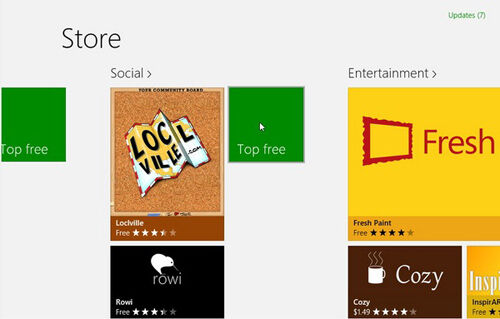
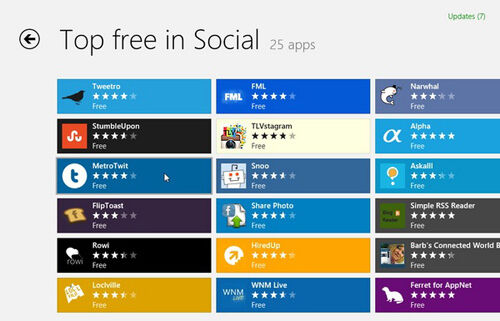
  •     Saya akan menjelaskan bagaimana cara menginstal dan uninstal aplikasi di windows 8, Ketika kamu memasuki Start Screen klik Store atau cari di Charm Bar menggunakan fitur Search. Pilih aplikasi yang akan kamu install, kamu tidak akan kesulitan dalam mencari aplikasi karena disini aplikasi dibedakan berdasarkan kategori.
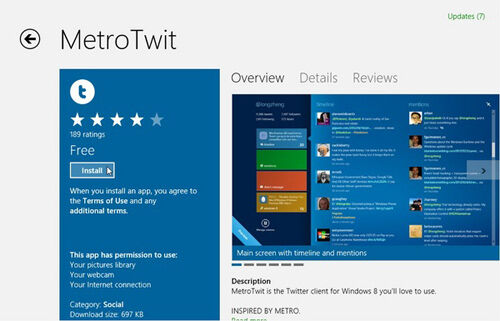
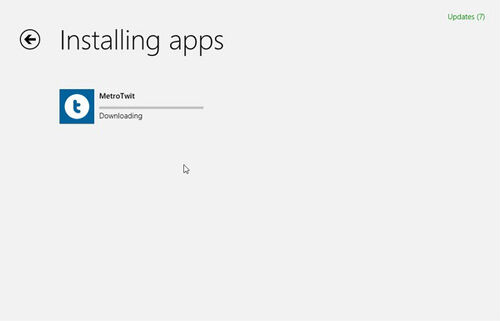
  • Setelah menemukan aplikasi yang kamu ingin install, klik install dan tunggu sampai proses instalasi selesai.
  • Nah, setelah proses selesai, aplikasi akan muncul di Start Screen.
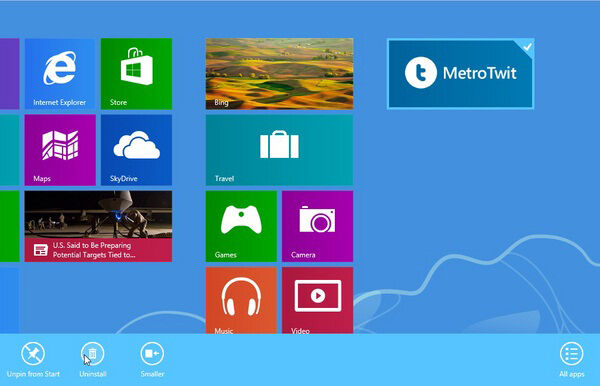
  • Untuk uninstall aplikasi di Windows 8, klik kanan pada aplikasi tersebut kemudian pilih Uninstall.
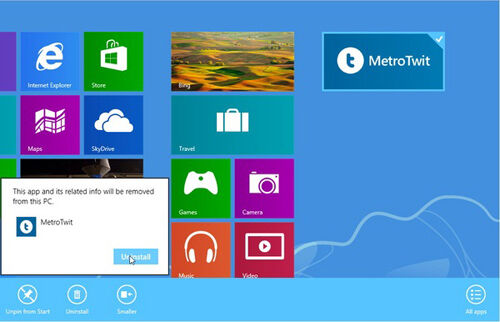
  • Selanjutnya, muncul window yang akan meyakinkan kamu untuk benar-benar menguninstall aplikasi tersebut. Jika kamu sudah yakin, klik Uninstall.
  • selamat mencoba gan.
sumber : https://jalantikus.com/tips/cara-install-software-atau-aplikasi-di-windows-8/

Cara Menginstal aplikasi di Linux.

   Saya akan membahas tentang tata cara bagaimana menginstall dan uninstall aplikasi di Ubuntu secara online.
Pertama, kita harus paham dulu apa itu repository. Repository adalah Sekumpulan paket-paket aplikasi atau program aplikasi yang digunakan untuk Sistem Operasi di Linux yang didapatkan dari Server Mirror website tersebut.

   Tidak seperti windows, Ubuntu saat menginstall aplikasi, direkomendasikan untuk menginstall secara online. Karena aplikasi di Ubuntu tidak hanya mempunyai satu paket, karena ubuntu mempunyai beberapa paket yang saling berhubungan dan bergantungan antara paket yang satu dengan paket yang lain.

  Jika sudah paham, maka alangkah baiknya kita langsung menuju kelangkah selanjutnya. Hehe.

Selanjutnya kita harus update dulu package listnya.
Pertama Buka Terminal atau bisa dengan shortcut keyboard Ctrl+Alt+T.
Ketikan Perintah berikut 
sudo apt-get update
Ketikan password anda kemudian tekan enter.
Lalu jika proses sudah selesai ketikan perintah ini untuk menginstall aplikasi
sudo apt-get install nama-aplikasi
Lalu ketik y dan tekan enter.

Untuk upgrade aplikasi dan Os Ubuntu anda. Anda juga dapat melakukannya dengan perintah ini
sudo apt-get upgrade
Lalu ketik y dan tekan enter.

Untuk melihat aplikasi dan paket-paket terbaru yang belum diupdate, Anda juga dapat melakukannya dengan perintah ini
sudo apt-get dist-upgrade
Untuk menguninstall aplikasi. Lakukan dengan perintah ini
sudo apt-get remove nama-aplikasi
Untuk menguninstall aplikasi sampai keakar-akar paketnya. Lakukan dengan perintah ini
sudo apt-get purge nama-aplikasi

      Jika kamu belum paham, kamu bisa komentar disini. Agar kami bisa membantu. 
Cukup disini artikel untuk perintah perintah install dan uninstall aplikasi di ubuntu. Nanti di artikel yang akan datang saya akan membahas tentang aplikasi-aplikasi di Ubuntu.


Semoga bermanfaat.

sumber : http://www.linuxindonesia.com/2015/06/cara-menginstall-dan-uninstall-aplikasi.html